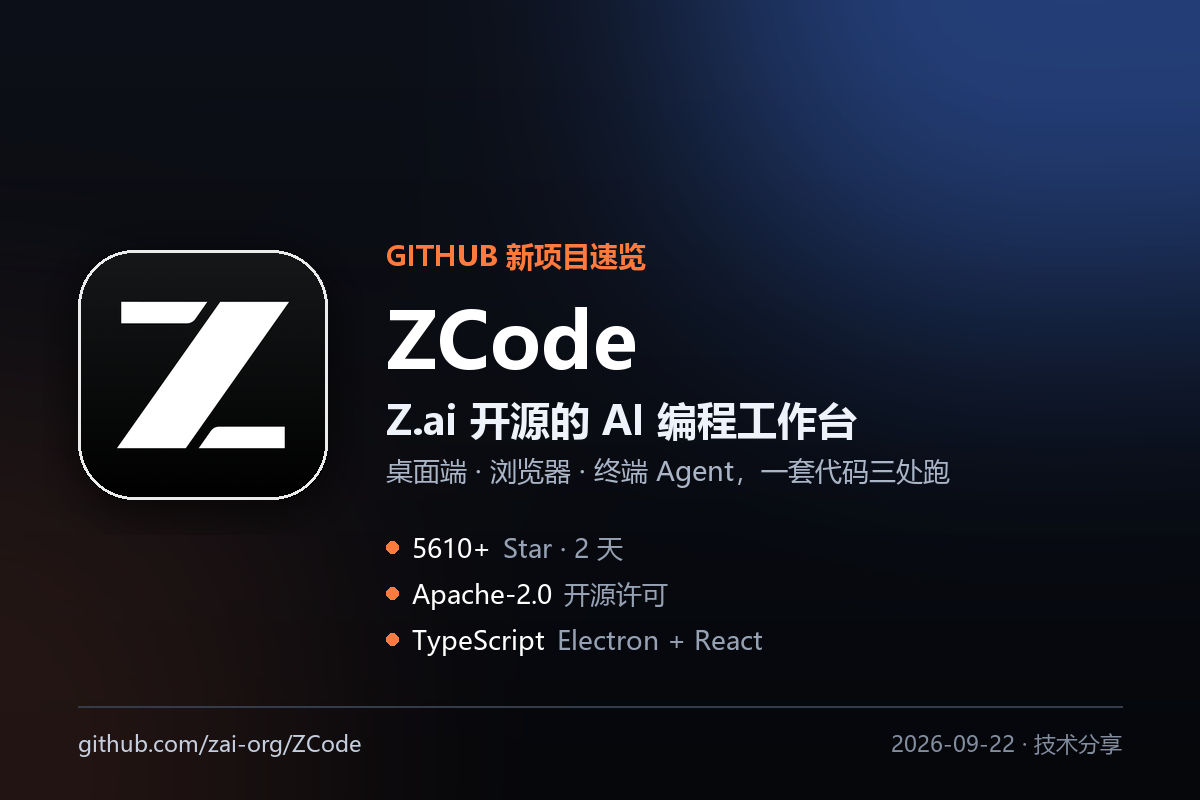



ZCode:Z.ai 开源的 AI 编程工作台,桌面端、浏览器、终端三套壳共用一个 Agent
两天时间,GitHub 上冒出一个 5600 多星的项目。仓库地址是 github.com/zai-org/ZCode,简介只有一句话:「Z.ai’s coding agent harness. Powerful, intelligent, extensible.」——Z.ai 的编程智能体承载层。
它不是又一个 Claude Code 复刻,也不是单纯的终端 TUI。ZCode 想做的事更大一点:把「AI 写代码」这件事拆成一套完整的工作台,同时给出三个入口——桌面应用、浏览器界面、终端 Agent,底层共用同一套 Agent 运行时。
一句话定位
ZCode 是 AI 编程工作台,提供桌面应用、浏览器界面和终端 Agent。仓库里包含客户端、后端服务、共享 UI,以及 Agent CLI 与运行时的全部源码。
三个入口,一个内核:
| 入口 | 用途 | 开发命令 |
| Desktop | Electron 桌面应用 | pnpm dev:desktop |
| Web / ZCode 命令行版 | 终端与浏览器工作台;把 TUI、Web、后端和 Agent 组装成独立运行包 | pnpm dev:web |
| Agent CLI | 在终端里用 zcode,同时为 Desktop 和 Web 提供 Agent 运行时 |
pnpm --filter @zcode/cli dev |
关键在最后一行:Agent CLI 不只是个终端工具,它同时是桌面版和 Web 版的运行时底座。换句话说,三个界面共享同一个大脑,你在终端里攒下的会话和配置,桌面端能接着用。
为什么值得关注
它不是「壳」,是整套栈。 很多同类项目只做一层 UI,背后调用别家的 Agent。ZCode 把 Electron Main/Host/Renderer、Web 客户端、HTTP/WebSocket 服务、共享 React 组件、Provider 抽象、Agent CLI 全部放在同一个 monorepo 里。仓库结构可以直接当架构图看:
| 目录 | 职责 |
packages/desktop |
Electron Main、Host、Renderer 与桌面打包 |
packages/web |
Web 客户端 |
packages/server |
HTTP / WebSocket 服务与远程连接 |
packages/zcode-server-cli |
独立 Server 启动与进程管理 |
packages/ui |
共享 React 组件、hooks 与 Zustand 状态 |
packages/services |
业务服务与持久化 |
packages/shared、packages/rpc、packages/client |
共享协议和类型、RPC 框架、Agent 客户端 SDK |
packages/provider、packages/provider-node |
Provider 公共能力与 Node 实现 |
apps/zcode-cli |
Agent CLI、TUI、运行时与工具 |
它真的在乎「远程开发」。 这个项目对 SSH / WSL 远程工作流做了一等公民支持。你可以先跑 pnpm bootstrap:with-remote 准备远程资源,再连接远程项目;开发态资源从本地构建产物经 SFTP 上传到远程,不依赖 CDN。对于习惯「笔记本写代码、服务器跑任务」的人来说,这个设计比很多把远程当附加功能的工具实在。
怎么跑起来
先明确环境要求,ZCode 对版本卡得比较死:Git、Node.js 24.14.0、pnpm 10.33.2,版本以仓库里的 mise.toml 为准。所有命令都在仓库根目录执行。
pnpm bootstrap这一条做了三件事:安装 workspace 依赖、准备桌面本地运行资源、执行 build:bootstrap。
需要别的入口时:
pnpm install                    # 只装依赖
pnpm prepare:desktop-runtime    # 准备桌面运行资源(默认含远程资源)
pnpm prepare:remote-assets      # 单独准备远程运行资源
pnpm bootstrap:with-remote      # 依赖 + 本地 + 远程资源,串行构建(跳过桌面 bundle)
pnpm build                      # 递归执行各 workspace 包的构建脚本
默认的 bootstrap 会跳过远程资源准备,适合本地桌面开发;只有验证远程发行资源时才需要那几条 remote 命令。
桌面端
pnpm dev:desktop
pnpm dev:desktop:test      # 使用测试环境
pnpm dev:desktop 默认等同 pnpm dev:desktop:prod。启动脚本会自动准备本地运行资源、构建桌面 Agent,再拉起 Electron 和源码监听。想隔离开发数据,可以指定数据目录:
ZCODE_DATA_BASE_DIR="$HOME/.zcode-dev-home" pnpm dev:desktop:testWeb 端
pnpm dev:web
ZCODE_SERVER_WORKSPACE=/path/to/project pnpm dev:web
这条命令会同时起两个服务:Web 开发服务器(默认 http://localhost:5173)和后端(默认 http://localhost:3030)。浏览器访问前者即可,/ws 和一般 /api 请求代理到本地后端,/api/v1/oauth/token 单独代理到当前配置的产品服务。改了 Agent 源码后,执行 pnpm --filter @zcode/cli... build 再重启服务。
命令行版本
这是最有意思的部分。命令行发行包把 TUI、Web 和 Agent 打包在一起,统一用 zcode 启动:无参数进 TUI,第一个参数是 --web 就起 Web 界面,其他参数交给 Agent CLI。两种模式都在本机跑,不需要 Electron。
zcode                                                    # 进入终端交互界面
zcode --web                                              # 启动 Web 界面
zcode --web --workspace /path/to/project --port 3030 --no-open
zcode --help
zcode --web --help
Web 模式默认工作目录是当前目录,监听 127.0.0.1,默认不启用访问令牌,自动挑一个空闲端口并打开浏览器。局域网访问可以加 --host 0.0.0.0;监听非本机地址时会默认生成访问令牌,用终端输出的带令牌链接访问。也可以用 --token 指定,或 --no-token 关掉认证。
打包成自己的发行版
ZCode 支持把整套东西打成可分发产物。
桌面版:
pnpm bundle:desktop
pnpm bundle:desktop -- --os win --arch x64
默认目标是 macOS arm64,默认输出在 packages/desktop/dist/。--os 支持 mac、win、linux,--arch 支持 x64、arm64——注意实际打包和签名需要目标平台对应的工具链。本地构建未签名,macOS 首次打开若被拦截,官方给的办法是:
sudo xattr -rd com.apple.quarantine /Applications/ZCode.app命令行版用 pnpm build:zcode,打包前必须设置下载根地址 ZCODE_DIST_BASE_URL:
pnpm build:zcode --base-url https://downloads.example.com/zcode/
pnpm build:zcode --skip-build     # 复用已有构建产物,只重新组包
产物落在 dist/zcode/ 下:releases/ 是运行包,sha256.txt 是校验摘要,另外还有 latest.json 和 install.sh。安装脚本默认装到 ~/.zcode/runtime,并在 ~/.local/bin 创建 zcode 命令;目录可以用 ZCODE_DIST_HOME、ZCODE_DIST_BIN_DIR 改。
不想上传 CDN 也能本地验证:
zcode_version=$(node -p "require('./dist/zcode/latest.json').version")
install -d dist/zcode/debug
tar -xzf "dist/zcode/releases/$zcode_version/zcode-$zcode_version.tar.gz" -C dist/zcode/debug

node dist/zcode/debug/zcode/bin/zcode.mjs                              # TUI
node dist/zcode/debug/zcode/bin/zcode.mjs --web \
  --workspace "$PWD" --port 3030 --no-open                             # Web
浏览器打开 http://127.0.0.1:3030,就能验证「同一后端同时托管 Web 页面和 Agent」的完整链路。注意这个端口要空闲,如果 pnpm dev:web 正在跑就换个 --port。
配置项速查
根目录的 .env.example 给了服务地址与构建配置示例,复制成 .env 即可,本地覆盖放 .env.local。几个关键变量:
| 配置 | 用途 |
ZCODE_DATA_BASE_DIR |
应用数据基目录,数据写入其下的 .zcode/ |
ZCODE_SERVER_WORKSPACE |
Web 后端的工作区路径 |
ZCODE_BUILTIN_PROVIDER_CONFIG_FILE |
本地 Provider 配置文件路径;不设置则用内置配置 |
ZCODE_DIST_BASE_URL |
命令行安装脚本使用的下载根地址 |
运行时认证方面,直接启动通用 Web 服务的 HTTP 入口时,用 ZCODE_SERVER_AUTH_TOKEN 配置 API / WebSocket 认证;通过程序接口创建服务时,传 authToken 选项。
几点实话
它需要你有点工程耐心。 这不是 npm install -g 就能用的那种工具。Node 版本卡到 24.14.0、pnpm 卡到 10.33.2,要跑 bootstrap,要理解 desktop / web / cli 三条开发路径的区别。官方也提示:旧 Lite 用户需要改用新的构建命令、环境变量和安装脚本,而且新安装不会迁移或删除已有的会话数据——升级要自己心里有数。
但它给的东西很完整。 从 Electron 桌面端到浏览器工作台再到终端 Agent,从 Provider 抽象到远程 SSH/WSL 工作流,从开发调试到打包分发和安装脚本,这套 monorepo 几乎是「一个 AI 编程产品该有的全部零件」。Apache-2.0 许可,你可以直接拿它当自己产品的底座。
两天的 5600 星说明市场对「能自己掌控的 AI 编程工作台」有多饥渴。现在几乎所有编程 Agent 都绑在某朵云上,ZCode 把整套栈开源出来,等于给想做私域、想接自己模型、想在远程服务器上跑 Agent 的团队递了一把完整的扳手。
仓库和文档都在这里:
- 仓库:github.com/zai-org/ZCode
- 官网:zcode.z.ai
- 飞书社群与 Discord 入口在 README 顶部
- 功能范围、维护规则、执行与数据风险、许可与第三方版权,都在仓库的
NOTICE.md里,动手前值得先读一遍
项目速览
- 名称:ZCode
- 组织:zai-org(Z.ai)
- 许可:Apache-2.0
- 语言:TypeScript(Node.js 工具链)
- 建仓时间:2026-09-20,两天内冲到 5600+ Star
- 一句话:桌面端、浏览器、终端共用一个 Agent 运行时的 AI 编程工作台










暂无评论内容